Androidビデオ通話の設定手順と映らない原因の対処法
この記事の要点
- カメラとマイクの権限を許可しWi-Fi環境を用意して通話を開始する
- ビデオ通話の通信量は1時間で300MBから1GB程度を消費する
- 予約不要で2〜3分だけ顔を見て話せる合コンアプリなら効率的に出会える
Android端末でビデオ通話を利用するには、専用アプリのインストールと「カメラ」「マイク」の権限許可設定を行うだけで完了します。画面が映らない・声が聞こえないトラブルの多くは、端末のプライバシー設定や通信環境の見直しで即座に解決できます。
近年は友人同士の雑談だけでなく、オンライン合コンや婚活など、新しい出会いの場でもAndroidのビデオ通話が広く活用されています。テキストだけのメッセージ交換で相手の人柄が分からず疲れてしまった方にとっても、直接お互いの表情を見ながら会話できるビデオ通話は心強い手段です。
本記事では、Android端末でビデオ通話をスムーズに始めるための初期設定手順、高画質通話に伴うデータ通信量の抑え方、よくある失敗例と対処法を詳しく解説します。
Androidでビデオ通話を利用する基本設定と手順
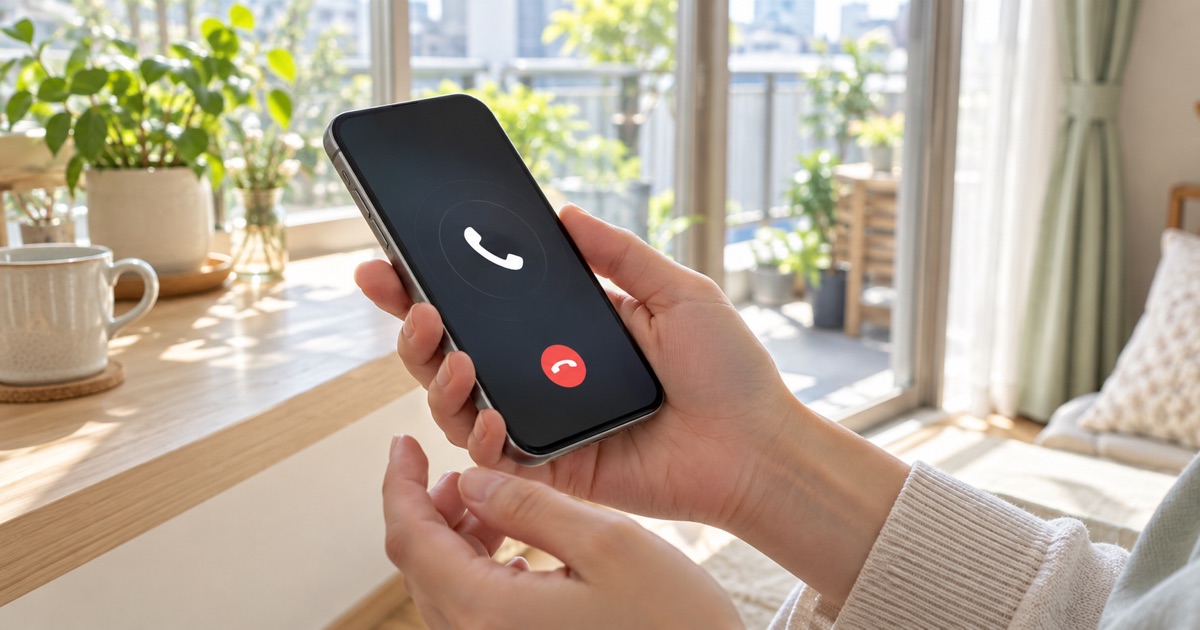
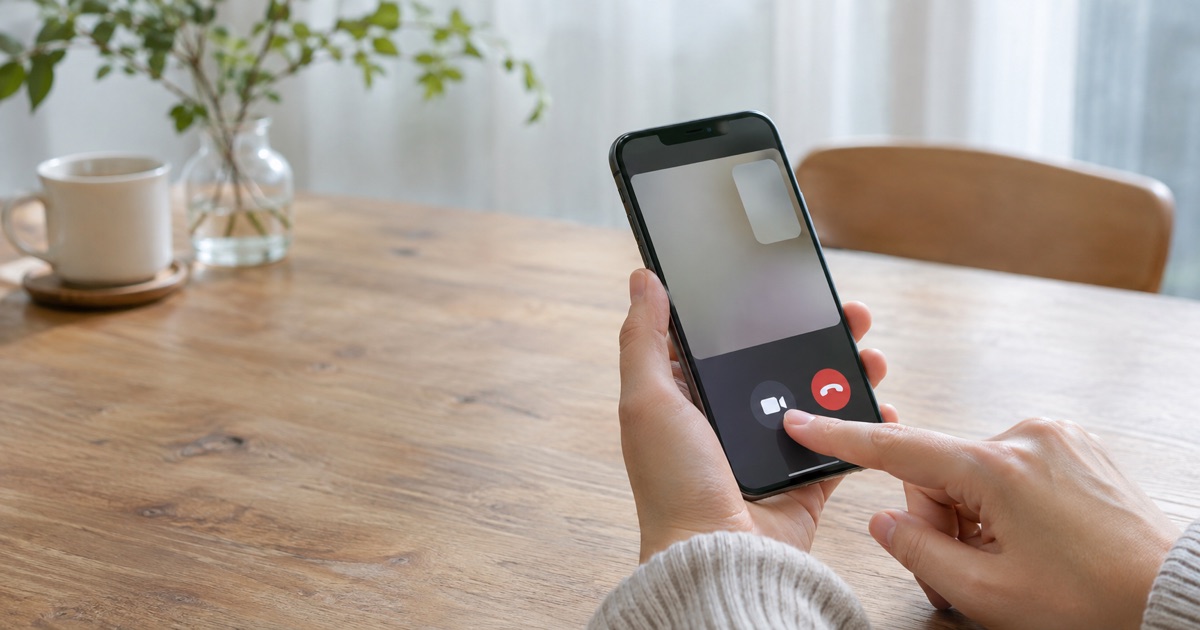
Androidスマートフォンでビデオ通話を始める手順は非常にシンプルです。Google Playストアから目的に合った通話・マッチングアプリを導入し、権限を正しく設定すれば、数分程度で通話環境が整います。
1. アプリに必要な権限(カメラ・マイク)を許可する
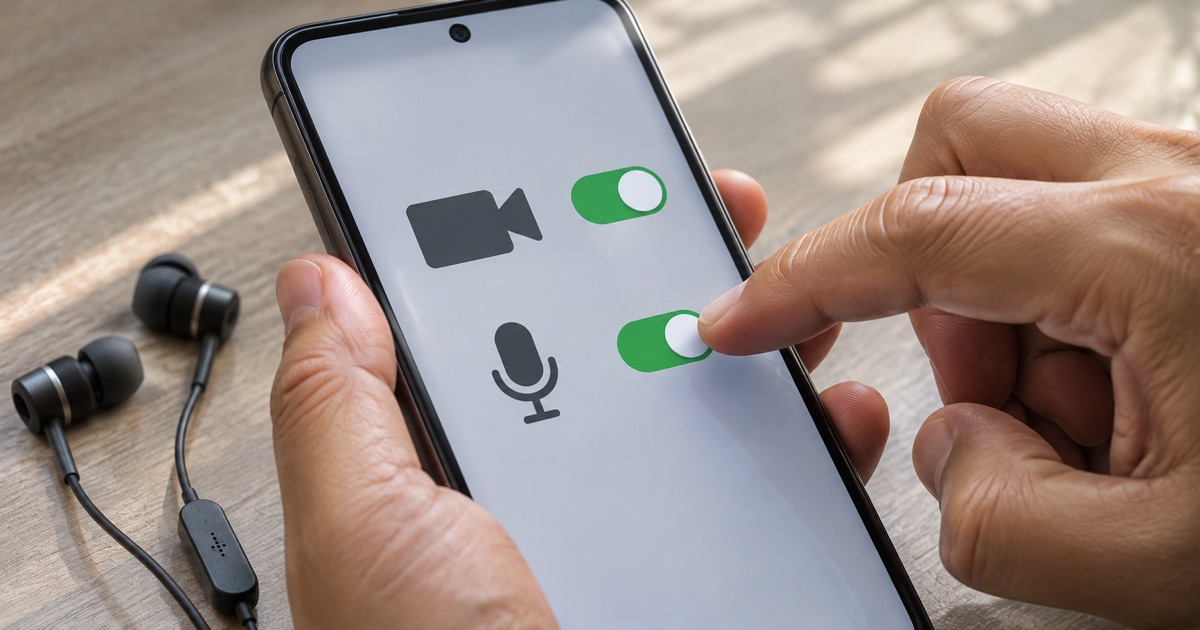
ビデオ通話アプリを初めて起動する際、端末から「写真と動画の撮影」「音声の録音」の許可を求められます。これらを許可しないと、相手に自分の顔や声が届きません。
もし誤って拒否してしまった場合は、以下の手順で再設定してください。
- Androidの「設定」アプリを開く
- 「アプリ」または「アプリと通知」をタップする
- 利用したいビデオ通話アプリを選択する
- 「権限」をタップし、「カメラ」と「マイク」をそれぞれ「アプリの使用中のみ許可」に変更する
OSのバージョンによって項目の名称が多少異なる場合がありますが、設定内のアプリ管理画面からいつでも変更できます。
2. データ通信量の消費を抑える接続設定
ビデオ通話は音声通話に比べて大量のデータを送受信します。一般的なビデオ通話では、1時間あたりおよそ300MBから1GB前後のデータ通信量を消費します。画質の設定や通信状況によって消費量は変動するため、契約プランの容量制限が気になる方はWi-Fi接続での利用が確実です。
外出先でモバイル回線を利用する場合は、アプリ内の設定で画質を標準画質に落としたり、バックグラウンドでの自動更新を停止したりする工夫を行うと、予期せぬ通信制限を防ぐことができます。
ビデオ通話でよくあるトラブルと失敗例の対処法
ビデオ通話を始めたものの、「相手の顔が見えない」「音声が途切れる」といったトラブルに遭遇するケースがあります。焦らずに原因を特定し、適切な処置を行いましょう。
映像が真っ暗で映らない・フリーズする場合
自分の映像が映らない主な原因は、前述したカメラ権限の不許可、または別のアプリがバックグラウンドでカメラを使用していることです。カメラを使う他のアプリを完全に終了させてから、通話アプリを再起動してみてください。
また、スマートフォンの省電力モード(バッテリーセーバー)が有効になっていると、端末の処理性能が制限されて映像がカクつくことがあります。通話を行う間だけでも省電力モードを解除しておくことをおすすめします。
音声が反響する・ハウリングが起きる場合
スマートフォンのスピーカーから出た相手の声を、自分の端末のマイクが再び拾ってしまうと、不快なハウリングやエコーが発生します。特に静かな室内や密閉された空間で発生しやすい傾向があります。
このトラブルは、マイク付きイヤホンやヘッドセットを装着するだけで大幅に改善されます。周囲の環境音を遮断しやすくなり、相手の声もクリアに聞き取れるようになるため、通話の快適性が格段に向上します。
安全な通信やスマートフォンの適切な利用環境については、公的機関の情報も参考になります。端末や通信のセキュリティ管理に関しては、総務省の国民のための情報セキュリティサイトなどで基本的な対策が案内されています。
スマホのビデオ通話で、気軽に出会えるパーティーアプリ。新規登録でチケット5枚(800円分相当)プレゼント。
aeru.party をはじめる →メッセージのやり取りに疲れたら「直接話せる」オンライン合コンへ
マッチングアプリで何日もメッセージをやり取りしたにもかかわらず、実際に会ってみたら雰囲気が違っていたという経験を持つ方は少なくありません。文章だけのコミュニケーションに疲労感を感じているなら、最初から顔を見て会話できる「フェイスtoフェイス」のサービスを活用するのが近道です。
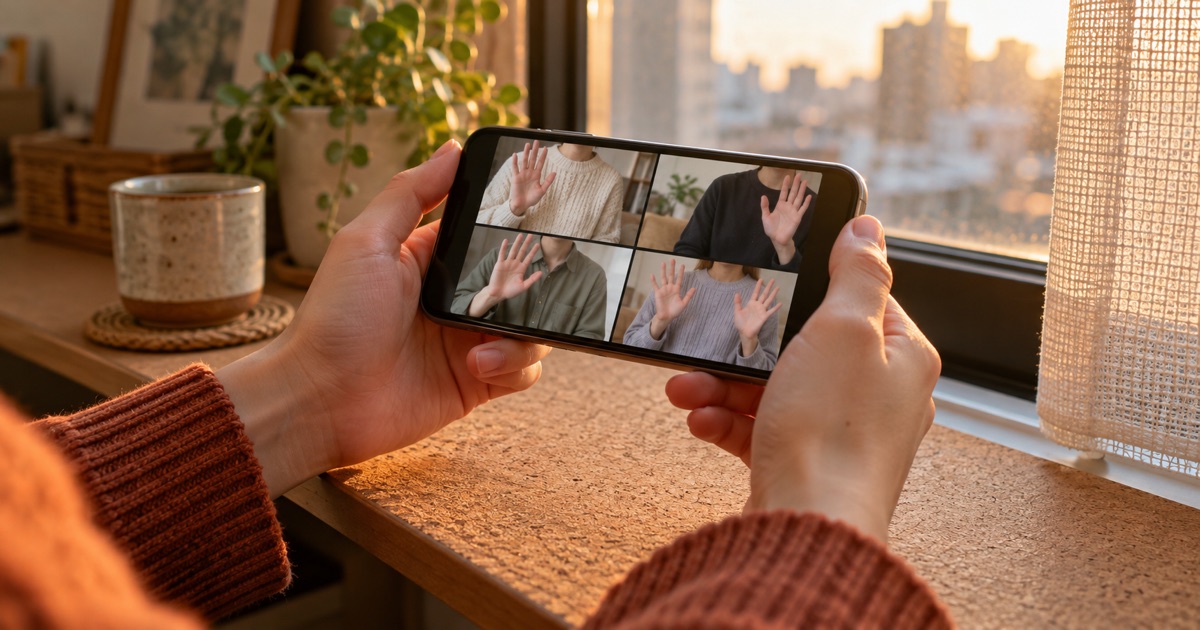
Android端末に対応した「aeru.party(アエルドットパーティー)」は、スマホのビデオ通話を使って気軽に出会えるオンライン合コンアプリです。面倒な日程調整や事前予約は不要で、気になる趣味や年代別のパーティールームに入場するだけで、自動的にお相手とのビデオ通話が開始されます。
1回の通話時間はパーティーごとに設定されており、2分から3分程度と短時間に制限されています。通話終了後にお互いが「ハイ」を選択した場合にのみフレンドが成立し、個別のビデオ通話やチャットができる仕組みです。初対面で長時間話すプレッシャーがなく、短時間で相性を確認できます。
さらに、aeru.partyでは誰でもオンライン合コンを簡単に主催することが可能です。SNSの仲間や友人と一緒にパーティーを開いて参加者を募るなど、リアルな合コンと同じ感覚で新しい出会いを楽しめます。
安全面でも18歳未満の登録・利用は禁止されており、本人確認書類の提出による年齢確認が徹底されています。画面上に表示されるプロフィールもニックネームや居住地域(都道府県単位)、職業、趣味などに限定されているため、個人情報を守りながら安心して参加できます。
ビデオ通話で好印象を与える3つのポイント
オンライン合コンや初対面のビデオ通話では、画面越しの視覚情報が第一印象を大きく左右します。高価な機材を揃えなくても、少しの工夫で清潔感と明るさを演出できます。
カメラの高さを目線に合わせる
スマートフォンを机の上に平置きしたまま通話すると、下からのアングルになり、相手を見下ろすような威圧感を与えてしまいます。スタンドや本などを利用して、端末のカメラが自分の目線の高さ、または目線より数センチ上になるよう調整しましょう。自然な角度になり、表情もすっきり見えます。
逆光を避け、正面から光を当てる
背後に窓や強い照明がある「逆光」の状態になると、顔全体が影になって暗い印象を与えてしまいます。通話時は窓や部屋の主照明に向かい合う位置に座るか、正面から卓上ライトを当てるなどして、顔全体が均一に明るくなるよう配慮してください。
相手の目を見る意識を持つ
画面に映る相手の顔ばかりを見ていると、相手側の画面では「目線が下を向いている」ように見えてしまいます。自分が話すときや相槌を打つときは、意識してスマートフォンのカメラレンズに視線を向けると、相手としっかり目が合っている印象を与えることができます。
Android端末のビデオ通話機能を正しく設定し、短時間で気軽に繋がれるオンライン合コンアプリを活用して、ストレスのない新しい出会いを見つけてみてください。
よくある質問
- Q. Androidでビデオ通話中に自分の顔が真っ暗で映らないのはなぜですか?
- A. 端末の「設定」からアプリの権限を確認し、カメラの使用が許可されているか確認してください。他のカメラ使用アプリを終了し、端末を再起動することで改善する場合があります。
- Q. ビデオ通話を行うとスマートフォンの通信制限にかかりますか?
- A. 高画質な映像を送受信するため、1時間でおおよそ300MBから1GBの通信量を消費します。通信制限を避けるには、Wi-Fi環境に接続して利用することをおすすめします。
- Q. aeru.partyでのビデオ通話は初対面でも緊張せずに話せますか?
- A. 1回あたりの通話時間が2分から3分程度と短く設定されており、時間になると自動で切り替わるため、長時間の会話に気後れすることなく気軽に参加できます。
この記事を紹介・引用するときは
下のリンクをそのまま貼ってお使いください。文章を引用されるときは、出典としてこのページへのリンクをお願いします。