LINEビデオ通話のやり方と通信量・映らない時の対処法
この記事の要点
- LINEビデオ通話はトーク画面右上の電話アイコンから無料で開始できる
- 通信量は1時間でおおよそ1.0GBから1.5GB程度を消費するためWi-Fi推奨
- カメラが映らない時はスマホ本体の設定でLINEのカメラ権限を確認する
LINEのビデオ通話は、トーク画面右上の電話アイコンから「ビデオ通話」をタップするだけで、誰でも無料で顔を見ながら会話を始められます。1対1の通話はもちろん、複数人のグループ通話や会議、オンラインでの顔合わせまで幅広く活用されています。
この記事では、LINEビデオ通話の基本的な掛け方から画面共有などの便利機能、気になる通信量やトラブル時の対処法までを分かりやすく解説します。
LINEビデオ通話の基本手順
LINEのビデオ通話機能は、追加料金なしで利用できます。発信側と着信側、それぞれの操作手順を確認しておきましょう。
1対1でビデオ通話をかける手順
個別トークで相手と顔を見て話す手順は次のとおりです。
- LINEアプリを開き、通話したい相手の「トーク画面」を開きます。
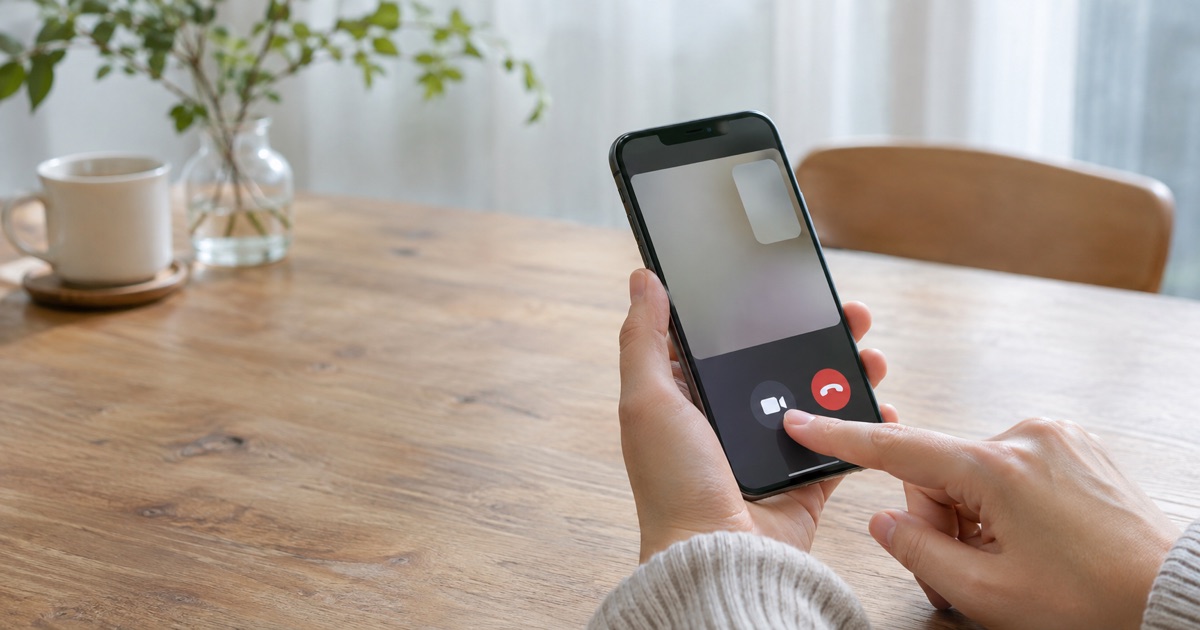
- 画面右上にある「電話のアイコン」をタップします。
- 「音声通話」と「ビデオ通話」の選択肢が表示されるため、「ビデオ通話」を選択します。
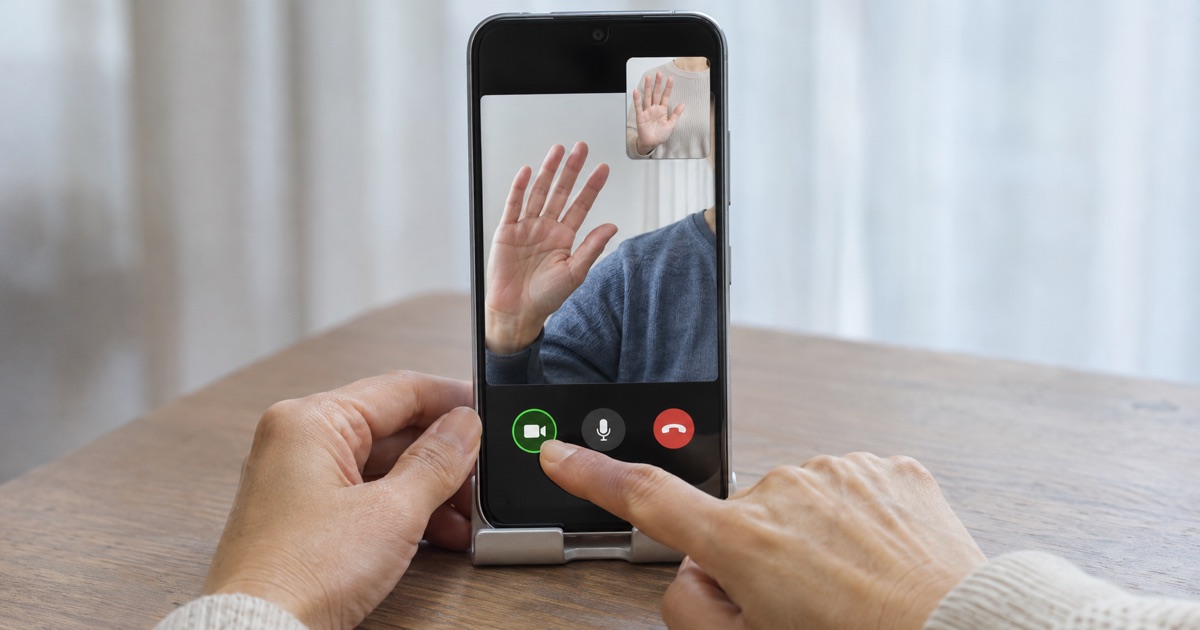
- 相手が着信に応答すると、カメラ映像がつながり通話が開始されます。
相手のプロフィール画面にある「ビデオ通話」ボタンから直接発信することも可能です。
グループでビデオ通話を開始する手順
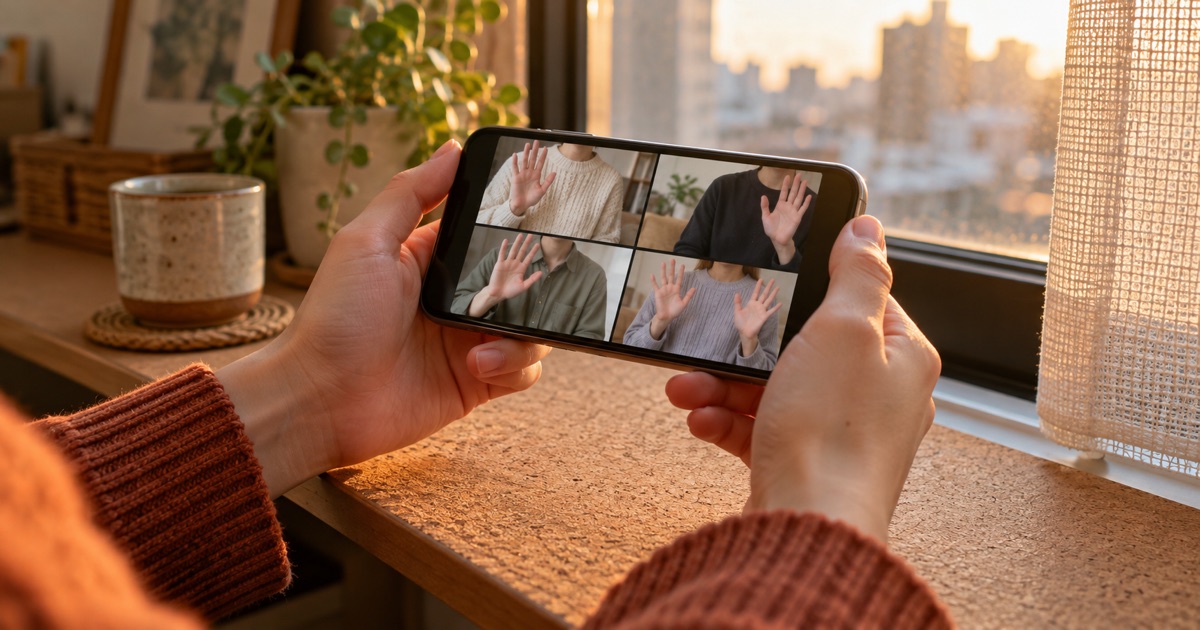
複数人が参加しているグループトークや複数人トークでも、同時にビデオ通話を行えます。最大で500名まで同じ通話に参加できます。
- 通話を行いたいグループのトーク画面を開きます。
- 画面右上にある「電話のアイコン」をタップします。
- 「ビデオ通話」を選択すると、グループ内のメンバー全員に着信通知が届きます。
- 参加可能なメンバーから順次通話画面に入室します。
通話中、画面には最大6名(スマートフォンの場合)の顔が同時に分割表示され、横にスワイプすることで他の参加者の映像も確認できます。
ビデオ通話を受ける(応答する)手順
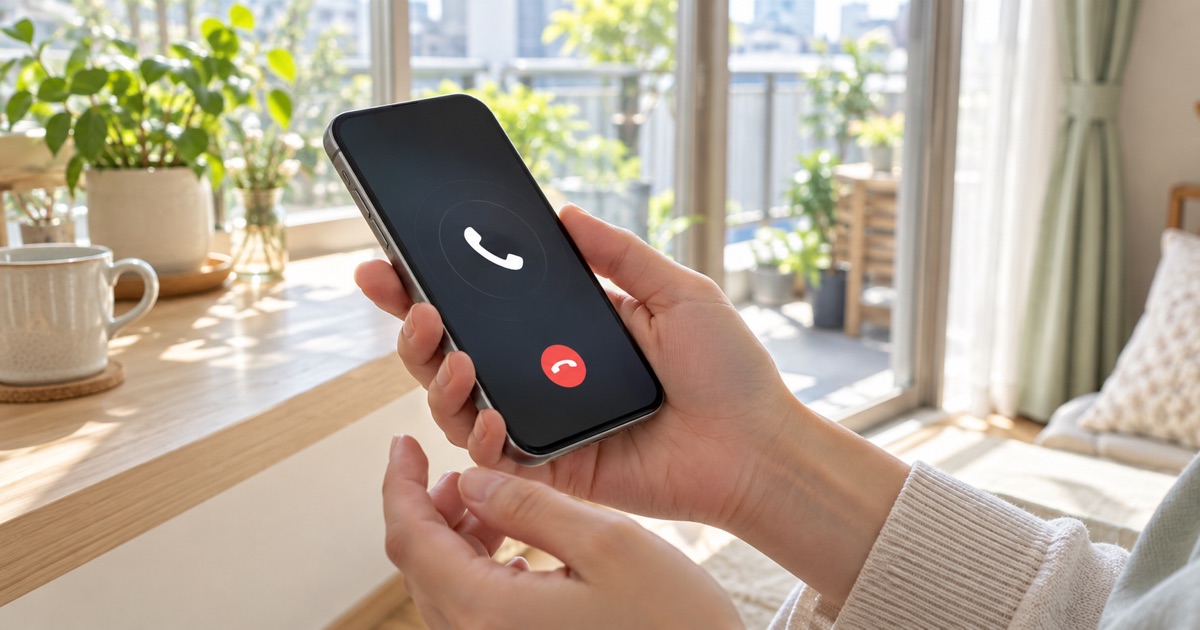
相手からビデオ通話がかかってきた場合は、画面に「応答」ボタンが表示されます。「応答」をタップすれば、カメラが起動してそのまま会話が始まります。
部屋の様子を見せたくない場合やすぐに顔を出せない状況のときは、「カメラをオフにして応答」を選択することで、音声通話の状態で受けることも可能です。
LINEビデオ通話で使える便利な画面機能
LINEのビデオ通話には、会話をスムーズかつ快適にするための機能が多数備わっています。
背景のぼかし・エフェクト機能
部屋が散らかっているときやプライバシーを守りたいときは、背景設定を活用しましょう。
- 背景エフェクト: 部屋の背景をぼかしたり、あらかじめ用意されたイラストや写真の背景に差し替えたりできます。
- フェイスエフェクト: 顔認識によって輪郭を整えたり、メイク効果を加えたり、キャラクターのイラストを顔に重ねて表示できます。
これらは通話画面のメニューにある「エフェクト」アイコンからいつでも切り替え可能です。
画面共有とYouTubeの同時視聴
通話中にスマートフォンの画面を相手に見せる「画面共有」機能があります。
画面右下の「画面シェア」アイコンをタップし、「画面」を選ぶと操作中のスマホ画面全体が相手に共有されます。ネットショッピングの画面を一緒に見ながら相談したり、写真を見せ合ったりする際に役立ちます。
また、「YouTube」を選択すると、通話中のメンバー全員で同じ動画をリアルタイム再生しながら会話を楽しむことも可能です。
スマホのビデオ通話で、気軽に出会えるパーティーアプリ。新規登録でチケット5枚(800円分相当)プレゼント。
aeru.party をはじめる →ビデオ通話の通信量と注意したいポイント
ビデオ通話は高画質な映像と音声を同時にやり取りするため、通常の音声通話に比べて多くのデータ通信量を消費します。
1時間あたりの通信量の違い
LINEの音声通話は1時間あたり約18MBから20MB程度しか消費しませんが、ビデオ通話では1時間あたりおおよそ1.0GBから1.5GB程度の通信量が発生します。
1日のうちに2時間から3時間のビデオ通話を行うと、それだけで2GBから4.5GB前後の通信容量を消費するため、スマートフォンの契約ギガ数(月間データ容量)を圧迫する要因になります。
長時間の通話を行う際は、Wi-Fi環境に接続して利用するのが安全です。安定した通信環境については、通信サービスの品質ガイドラインを提示している総務省の公表資料などでも推奨環境が案内されています。
バッテリー消費と端末の発熱
カメラの常時起動と高解像度ディスプレイの点灯、さらに継続的なデータ通信が重なるため、端末のバッテリーは通常時より急速に減少しやすい傾向があります。
長時間の通話が予想される場合は、充電器を手元に用意しておくか、通話前に十分なバッテリー残量を確保しておきましょう。ただし、充電しながら長時間通話するとスマートフォン本体が熱を持ちやすくなり、動作が重くなるケースがあります。
映らない・つながらないときの原因と対処法
「カメラが真っ暗で映らない」「相手の声が聞こえない」といったトラブルが起きた場合は、以下のポイントを確認してください。
端末のカメラ・マイク権限がオフになっている
最も多い失敗例が、スマートフォンのOS側でLINEアプリに対するカメラやマイクのアクセス許可を出していないケースです。
- iPhoneの場合: 「設定」>「LINE」を開き、「カメラ」と「マイク」のスイッチが緑色(オン)になっているか確認します。
- Androidの場合: 「設定」>「アプリ」>「LINE」>「権限」を開き、「カメラ」と「マイク」が「許可」になっているか確認します。
通信環境が不安定になっている
電波状態が悪い場所や、公共のフリーWi-Fiなど通信速度が極端に遅い回線につないでいると、映像が途切れたり接続が強制終了したりします。一度Wi-Fiをオフにしてモバイルデータ通信に切り替えるか、電波状態の良い場所に移動して掛け直してください。
アプリのバージョンが古い
LINEアプリのバージョンが長期間更新されていないと、新機能が正しく動作しなかったり、ビデオ通話の接続エラーが起きたりすることがあります。App StoreやGoogle PlayでLINEアプリを最新バージョンにアップデートしてください。
ビデオ通話の出会いをより手軽に楽しむ方法
LINEビデオ通話は連絡先を知っている親しい間柄でのコミュニケーションに非常に便利ですが、「初対面の人と顔を見て話したい」「メッセージのやり取りを何日も続けるのが手間に感じる」という場面もあります。
テキストのやり取りを重ねるマッチング形式に疲れを感じている方には、最初からフェイスtoフェイスで会話ができるサービスの活用も適しています。
オンラインの出会いパーティーアプリ「aeru.party」では、事前の日程予約をすることなく、趣味や興味別のパーティールームに入るだけで、自動的に相手とビデオ通話がつながる仕組みになっています。1回の通話は2分から3分程度と時間が決まっており、ニックネームや住まい、趣味といった基本情報を見ながらテンポよく顔を合わせて話せます。
会話が終了したあとに双方が「ハイ」を選んだ場合のみフレンド成立となるため、初対面から個人のLINEアカウントを教えるリスクを避けつつ、自然な出会いを楽しめます。誰でもオンライン合コンを簡単に主催できる機能もあり、SNSの仲間を誘って気軽に参加することも可能です。
相手との関係性や目的に応じて、手軽な連絡ツールであるLINEと、初対面で顔を見ながら会話を広げられる専用アプリを使い分けてみてください。
よくある質問
- Q. LINEのビデオ通話は通話料金がかかりますか?
- A. LINEアプリ同士のビデオ通話自体に通話料はかかりません。完全無料で利用できますが、データ通信量を消費するため、定額制のインターネット回線やWi-Fi環境での利用が推奨されます。
- Q. 自分の顔を映さずに相手の映像だけ見ることはできますか?
- A. はい、可能です。通話開始時や通話中に「カメラをオフ」に設定することで、相手には自分の映像を表示させず、自分側だけ相手のカメラ映像を見ながら通話できます。
- Q. 通話中にエフェクト機能が使えないのはなぜですか?
- A. 使用しているスマートフォンの機種が古い場合や、LINEアプリのバージョンが古い場合にエフェクト機能が制限されるケースがあります。アプリを最新版に更新しても改善しない場合は、端末の処理性能による影響が考えられます。
この記事を紹介・引用するときは
下のリンクをそのまま貼ってお使いください。文章を引用されるときは、出典としてこのページへのリンクをお願いします。